Blog
Filteroptionen in FrachtPilot für den optimalen Überblick über deine Daten
Katharina Theo Rösner


In FrachtPilot kannst du Filter verwenden, um zum Beispiel Daten auszuwerten oder um offene Rechnungen zu finden. Wir geben dir einen Überblick, was dir Kunden-, Produkt- und andere Filter bei der täglichen Arbeit mit FrachtPilot bringen.
Bevor Bestellungen gesammelt abgerechnet werden können, müssen sie abgeschlossen werden. Dazu filterst du die offenen zuerst heraus. Dies ist die gängige Praxis bei regelmäßigen Kund:innen. Die Filter, die dabei genutzt werden, sind der Status und das Lieferdatum.
Um auf einen Blick zu sehen, welche Rechnungen beglichen, teilweise beglichen oder erteilt sind, oder ob eine Rückzahlung aussteht, kannst du zusätzlich nach regulärer Rechnung oder Stornorechnung filtern.
Beachte: Filter sind einmalig und müssen aktualisiert werden - also zum Beispiel die einzelnen Tage oder Lieferzeiträume.
Kundenfilter können für verschiedene Anwendungsfälle genutzt werden.
Kundenfilter müssen in den Einstellungen zuerst konfiguriert werden, um sie auch anwenden zu können. Das machst du in der Verwaltungsübersicht unter dem Reiter Sonstiges > Kundenfilter.
Willst du Kunden ohne Bestellung in einem bestimmten Lieferzeitraum auswählen, gibst du die von-bis-Daten an sowie die Option, Kunden ohne Bestellung herauszufiltern. Willst du nun wissen, auf welche regulären Kund:innen das zutrifft, legst du zusätzlich einen weiteren Kundenfilter an mit der Auswahl ‘regulär’ bei der Kundengruppe. Diesen kannst du mit der Filteroperation mit dem Basisfilter kombinieren. Wenn beide Filter zutreffen sollen, muss die Filteroperation Schnittmenge lauten.
Die Filteroperationen sind Schnittmenge, Komplement, Übereinstimmung, Vereinigung und Differenz. Durch diese Operationen können Filter miteinander kombiniert werden. Mehr Informationen findest du in unserer Hilfe.

Für deinen Onlineshop sind Suchfilter essenziell, weil sie für deine Kund:innen superpraktisch für eine konkrete Produktsuche sind. Sie werden basierend auf deinen Produkten automatisch erstellt. Du kannst aber auch zusätzliche Webshopkategorien in den Produktstammdaten anlegen. Mögliche Filter sind die Marke (Hersteller/Erzeuger), Sorte, die Gebindeart und die Gebindegröße.
In der Verwaltungsübersicht findest du unter dem Reiter Sonstiges die Option Produktfilter, die dort mit dem Button neuen Produktfilter anlegen angelegt werden können. Dazu musst du die Bezeichnung des Filters eingeben und ihm anschließend Produkte zuweisen.
Das kann beispielsweise Milch sein mit Produkten wie Vollmilch, laktosefreier Milch und Kakao oder verschiedenen Gebinden.
In der Auswertung kann nach Kundengruppe, Produktgruppe, der Marke, dem Versanddatum und dem Produkttyp gefiltert werden. Produktfilter geben Aufschluss über den Produktumsatz.
Die Daten werden vorher gruppiert. Dies kann hilfreich sein, wenn du zum Beispiel wissen willst, welche Produktgruppe von einem Kunden oder einem Geschäfts- oder Privatkunden am meisten oder wenigsten bestellt wurde. Dazu definierst du auch den für die Auswertung zu berücksichtigenden Zeitraum, was Tage, Kalenderwochen, Monate oder auch das ganze Jahr sein kann.
Im Reiter Absatz kannst du auch einsehen, wie viel Leergut du zurückgenommen hast. Dies ist relevant, da du Kisten oder andere Pfandgebinde wiederverwendest und erneut auslieferst. Wenn du mehr abgibst als du zurückbekommst, benötigst du mehr Behälter, die dann eventuell übrig sind, wenn du dann einige Pfandbehälter doch wieder zurückbekommst. Du kannst dann deine Kund:innen an die Leergutrückgabe per Mail erinnern.
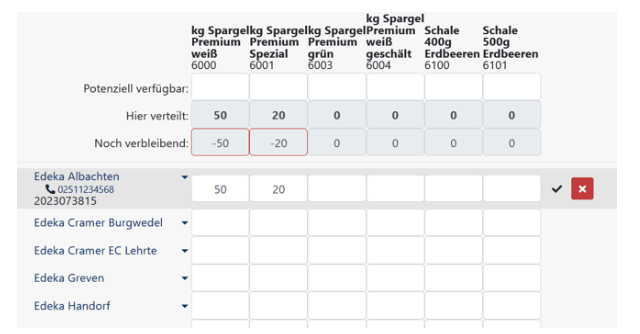
Produktfilter sind außerdem notwendig, um die Stapelbestellung nutzen zu können: Du stellst ein, welche Produkte auszuliefern sind. Stapelbestellungen sehen in FrachtPilot so aus, dass die Kund:innen in den Zeilen stehen und in der Spalte ein Produkt oder auch mehrere, von dem verschiedene Kund:innen viele auf einmal an einem Liefertag bestellen.
FrachtPilot bietet dir viele Möglichkeiten, Daten zu filtern für beispielsweise eine optimale Auswertung. Die Filter müssen vorher konfiguriert werden, um sie auch kombinieren zu können. Einmal richtig angelegt, sparen dir Filter eine Menge Zeit - wie auch andere Funktionen von FrachtPilot. Falls du noch auf der Suche nach einer geeigneten ERP-Software bist, schau doch bei FrachtPilot vorbei, buche ein kostenloses Webinar, um uns und das ERP-System kennenzulernen, oder teste FrachtPilot direkt kostenlos. Wir freuen uns auf dich!